
Màn hình laptop báo lỗi theo ba kiểu: tấm nền hỏng (vỡ, loang mực, sọc cố định), cáp tín hiệu chập chờn, hoặc card đồ hoạ xuất hình sai. Chỉ trường hợp đầu mới cần thay màn hình laptop; hai trường hợp sau thay màn mới vào vẫn lỗi y như cũ. Vì vậy việc đầu tiên luôn là khoanh vùng lỗi, sau đó mới đến chuyện chọn panel.
Khi nào cần thay màn hình laptop?
Nên thay màn hình khi lỗi nằm ở chính tấm nền (panel) và không thể khắc phục bằng cách khác:
- Màn hình bị nứt, vỡ kính hoặc có vết loang mực (vệt đen/tím lan dần sau va đập).
- Sọc dọc hoặc ngang cố định, không đổi khi gập mở màn hình.
- Xuất hiện nhiều điểm chết, đốm sáng lớn hoặc hở sáng nặng ở viền.
- Màn hình tối hẳn nhưng soi đèn pin vẫn thấy hình mờ – thường do hỏng đèn nền; nhiều dòng màn hình mỏng hiện nay phải thay cả tấm.
Phân biệt hỏng màn hình với hỏng cáp hoặc card đồ hoạ
Đây là bước quan trọng nhất để tránh thay nhầm. Cách đơn giản là xuất hình ra màn hình ngoài qua cổng HDMI hoặc USB-C:
| Kết quả khi cắm màn hình ngoài | Khả năng cao là |
|---|---|
| Màn hình ngoài hiển thị bình thường, màn laptop vẫn lỗi | Lỗi ở màn hình laptop hoặc cáp màn hình |
| Màn hình ngoài cũng sọc, nhiễu, sai màu | Lỗi card đồ hoạ (VGA) hoặc mainboard – thay màn hình sẽ không hết |
| Lỗi thay đổi, chập chờn khi gập mở màn hình | Thường do cáp màn hình bị gập, mòn ở bản lề |
Bạn có thể dùng công cụ kiểm tra màn hình trực tuyến của Tin Học 119 để hiển thị các nền màu đơn sắc, giúp phát hiện điểm chết, hở sáng và sọc rõ hơn.
Cách chọn màn hình thay thế đúng loại
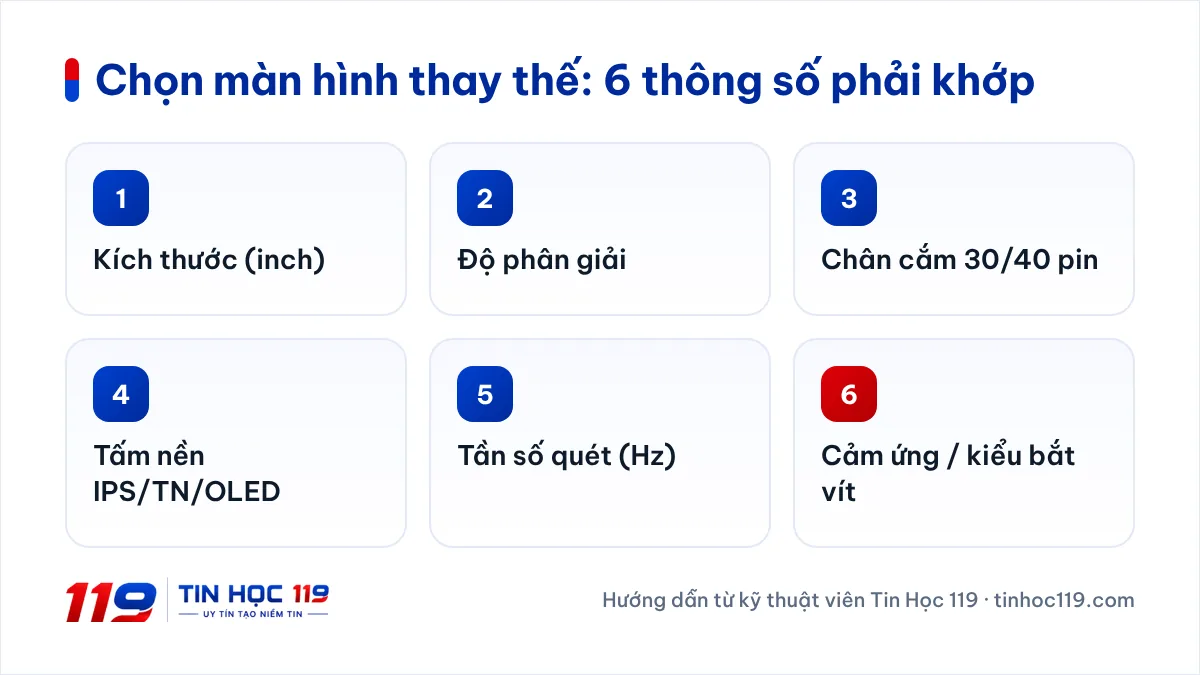
Cùng 15.6 inch Full HD nhưng hai màn hình vẫn có thể không lắp lẫn được. Cách chắc chắn nhất là đọc mã panel in trên tem phía sau tấm màn hình cũ (ví dụ dạng NV156FHM-…, B140HAN-…, LP156WF…) hoặc tra theo part number trong tài liệu của hãng. Nếu không có mã, cần đối chiếu các thông số sau:
| Thông số | Ý nghĩa | Lưu ý |
|---|---|---|
| Kích thước | 13.3″, 14″, 15.6″, 16″… | Cùng inch nhưng khác độ dày, khác vị trí tai bắt vít vẫn có thể không lắp được |
| Độ phân giải | HD (1366×768), Full HD (1920×1080), 2K, 4K | Lên độ phân giải cao hơn phải đúng chân cắm và được mainboard hỗ trợ |
| Chân cắm (eDP) | Phổ biến 30 pin và 40 pin | Màn tần số quét cao, độ phân giải cao thường dùng 40 pin; sai chân cắm thì không gắn được cáp |
| Tấm nền | TN, IPS, OLED | IPS cho góc nhìn và màu tốt hơn TN; OLED cần đúng mã |
| Tần số quét | 60Hz, 120Hz, 144Hz, 165Hz… | Máy gaming thường dùng màn tần số cao, cần thay tương đương |
| Cảm ứng, viền | Có/không cảm ứng, có tai hoặc không tai bắt vít | Màn cảm ứng thường liền kính, khác hoàn toàn màn thường |
Chi phí thay màn hình phụ thuộc vào gì?
Chi phí thay màn hình laptop khác nhau theo từng máy, phụ thuộc vào: loại tấm nền (TN, IPS hay OLED), độ phân giải và tần số quét, có cảm ứng hay không, nguồn linh kiện sẵn có, và việc có cần thay thêm cáp hoặc vỏ màn hình bị nứt hay không. Vì vậy, nên kiểm tra máy trước rồi mới báo giá chính xác cho từng trường hợp.
Tại Tin Học 119, kỹ thuật viên kiểm tra để xác định đúng lỗi (màn hình, cáp hay VGA), báo phương án và chi phí trước khi làm. Xem thêm dịch vụ sửa chữa laptop hoặc gửi ảnh màn hình lỗi qua form hỗ trợ để được tư vấn.
Mô tả vấn đề
Màn hình là bộ phận dễ hỏng do va đập, đè ép khi bỏ máy trong balo hoặc gập máy khi còn vật lạ trên bàn phím. Lỗi hiển thị có thể nằm ở tấm nền, cáp tín hiệu, bản lề hoặc card đồ hoạ – cần xác định đúng trước khi thay.
Dấu hiệu nhận biết
- Màn hình nứt, vỡ, có vết loang mực sau va đập
- Sọc dọc hoặc ngang cố định trên màn hình
- Màn hình tối, soi đèn mới thấy hình mờ
- Hình ảnh chập chờn, nhiễu khi gập mở màn hình
- Nhiều điểm chết, đốm sáng hoặc hở sáng nặng ở viền
Nguyên nhân
- Tấm nền vỡ hoặc hỏng
- Do va đập, đè ép; vết mực loang thường lan rộng theo thời gian.
- Đèn nền hỏng
- Màn hình tối nhưng vẫn có hình mờ khi soi đèn.
- Cáp màn hình mòn, gập
- Cáp đi qua bản lề, bị gập nhiều lần gây chập chờn.
- Card đồ hoạ hoặc mainboard
- Lỗi xuất hiện cả trên màn hình ngoài.
- Bản lề gãy, vỏ nứt
- Làm cáp và màn hình bị kéo căng, dễ hỏng thêm.
Tự kiểm tra trước khi mang máy đi thay
- Cắm màn hình ngoài qua HDMI/USB-C để xem lỗi có xuất hiện không
- Gập mở màn hình từ từ, quan sát lỗi có thay đổi theo góc mở không
- Vào BIOS (nhấn F2/Del khi khởi động) – nếu BIOS vẫn sọc, lỗi không do Windows hay driver
- Dùng nền màu đơn sắc để soi điểm chết, hở sáng
- Đọc mã panel và thông số màn hình nếu cần đặt linh kiện
Quy trình thay màn hình laptop đúng kỹ thuật
Kiểm tra và xác định lỗi
Thử màn hình ngoài, vào BIOS, kiểm tra cáp và bản lề để chắc chắn lỗi nằm ở tấm nền.
Đối chiếu mã màn hình
Tra mã panel, chân cắm, độ phân giải, tần số quét và kiểu bắt vít.
Báo phương án và chi phí
Khách hàng đồng ý rồi mới tiến hành.
Tháo màn hình cũ
Tắt máy, ngắt pin (với máy tháo được), tháo viền và vít, rút cáp nhẹ nhàng.
Lắp màn hình mới và test
Kiểm tra hiển thị, điểm chết, độ sáng, màu sắc, cảm ứng (nếu có) trước khi lắp hoàn thiện.
Hoàn thiện và bàn giao
Lắp viền, kiểm tra bản lề; khách kiểm tra lại máy khi nhận.
Lưu ý an toàn
- Không tự cạy viền màn hình bằng vật kim loại – dễ làm nứt tấm nền mới hoặc đứt cáp
- Không ấn mạnh lên màn hình đang có vết mực, vết vỡ sẽ lan rộng
- Màn hình cảm ứng, OLED và màn liền kính cần dụng cụ và kinh nghiệm chuyên dụng
- Không gập máy khi còn bút, tai nghe hay vật lạ trên bàn phím
Khi nào cần kỹ thuật viên?
- Màn hình vỡ, loang mực hoặc tối hẳn
- Lỗi xuất hiện cả trên màn hình ngoài (nghi lỗi VGA, mainboard)
- Bản lề gãy, vỏ màn hình nứt
- Máy dùng màn cảm ứng, OLED hoặc màn tần số quét cao
Câu hỏi thường gặp
Có thể thay màn hình laptop độ phân giải cao hơn không?
Có thể với một số dòng máy, nếu màn hình mới cùng chân cắm, cùng kích thước lắp đặt và mainboard hỗ trợ độ phân giải đó. Cần kiểm tra mã máy cụ thể trước khi đặt linh kiện.
Màn hình bị sọc có phải lúc nào cũng phải thay?
Không. Nếu sọc thay đổi khi gập mở màn hình, nguyên nhân có thể là cáp. Nếu màn hình ngoài cũng sọc, lỗi nằm ở card đồ hoạ hoặc mainboard. Chỉ thay màn hình khi lỗi nằm ở tấm nền.
Thay màn hình laptop có mất dữ liệu không?
Không. Thay màn hình không tác động đến ổ cứng. Tuy vậy, bạn vẫn nên sao lưu dữ liệu quan trọng định kỳ.
Màn hình bị loang mực có tự hết không?
Không. Vết loang mực là tinh thể lỏng bị hỏng do va đập, thường lan rộng dần và chỉ khắc phục bằng cách thay màn hình.

Tác giả
adminKỹ thuật viên Tin Học 119.
Bài viết mang tính hướng dẫn tham khảo. Hãy sao lưu dữ liệu trước các thao tác có rủi ro; nếu không chắc chắn, liên hệ kỹ thuật viên.