



Khi RAM không đủ, Windows phải đẩy dữ liệu xuống ổ cứng (bộ nhớ ảo) – chậm hơn RAM rất nhiều lần. Đó là lý do máy giật khi chuyển qua lại giữa trình duyệt nhiều tab, Zalo, Excel và phần mềm kế toán. Nâng cấp RAM laptop đúng cách giải quyết tình trạng này, nhưng chỉ khi máy còn khe trống và bạn chọn đúng chuẩn. Nhiều laptop mỏng nhẹ có RAM hàn chết trên mainboard, không nâng cấp được – cần biết điều này trước khi mua.
Máy của bạn có thực sự thiếu RAM?
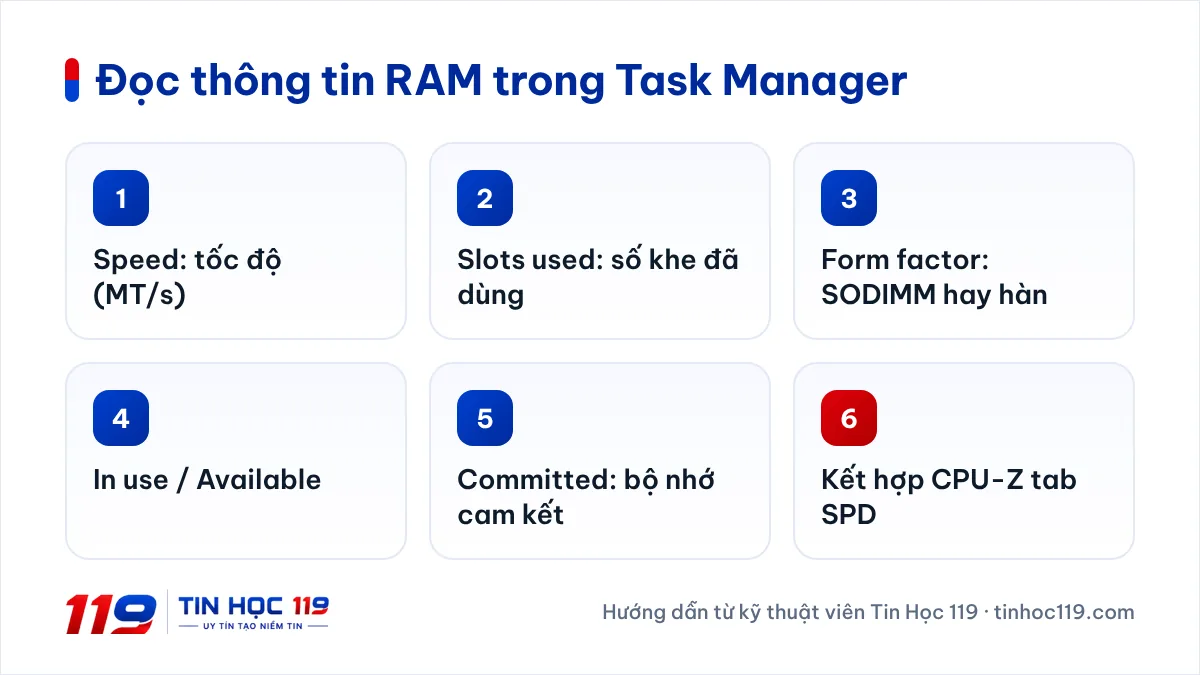
Mở Task Manager (Ctrl + Shift + Esc) → Performance → Memory khi bạn đang làm việc như mọi ngày. Nếu mức sử dụng thường xuyên ở mức rất cao và chỉ số Committed vượt quá dung lượng RAM thật, máy đang thiếu RAM. Nếu RAM còn dư nhiều mà máy vẫn chậm, điểm nghẽn nằm chỗ khác – thường là ổ HDD (xem bài nâng cấp SSD laptop).
Kiểm tra khe RAM và RAM hàn
Ngay trong Task Manager → Memory:
- Slots used: ví dụ “1 of 2” nghĩa là còn một khe trống.
- Form factor: “SODIMM” là thanh RAM rời; “Row of chips” là RAM hàn trên mainboard.
- Speed: tốc độ RAM hiện tại.
Nhiều máy kết hợp cả hai: một phần RAM hàn và một khe SODIMM. Phần mềm CPU-Z (tab Memory và SPD) cho biết chuẩn RAM, dung lượng từng khe và đang chạy kênh đơn hay kênh đôi. Cuối cùng, kiểm tra dung lượng RAM tối đa mà CPU và mainboard hỗ trợ trong tài liệu của hãng.
Chọn RAM tương thích
| Thông số | Nguyên tắc |
|---|---|
| Chuẩn | DDR4 SODIMM và DDR5 SODIMM không lắp lẫn được (khác vị trí khấc và số chân) |
| Bus (MT/s) | Nên chọn bằng thanh đang có; lắp lệch bus thì cả hai chạy theo mức thấp hơn |
| Dung lượng | Hai thanh cùng dung lượng giúp chạy kênh đôi trọn vẹn |
| Điện áp | Theo chuẩn của máy; RAM laptop phổ thông thường tương thích, cần lưu ý với máy đời cũ |
Kênh đôi (dual channel) tăng băng thông bộ nhớ – rất có lợi cho laptop dùng card đồ hoạ tích hợp vì GPU dùng chung RAM hệ thống.
Bao nhiêu GB RAM là đủ?
- 8 GB: mức tối thiểu dễ chịu cho Windows 11 với văn phòng nhẹ, học tập.
- 16 GB: thoải mái cho đa nhiệm văn phòng, nhiều tab trình duyệt, phần mềm kế toán, chỉnh ảnh cơ bản.
- 32 GB trở lên: dựng video, đồ hoạ 3D, máy ảo, dữ liệu lớn.
Tin Học 119 kiểm tra khe cắm, chuẩn RAM và tư vấn dung lượng theo đúng công việc của bạn – không bán thừa. Xem dịch vụ nâng cấp RAM, SSD.
Mô tả vấn đề
RAM là bộ nhớ làm việc của máy. Khi thiếu RAM, Windows dùng ổ cứng làm bộ nhớ ảo khiến máy chậm, giật khi đa nhiệm. Nâng cấp RAM hiệu quả khi máy thực sự thiếu RAM, còn khe trống và chọn đúng chuẩn.
Dấu hiệu laptop thiếu RAM
- Máy chậm, giật khi mở nhiều tab trình duyệt
- Chuyển qua lại giữa các ứng dụng bị đứng hình
- Excel, phần mềm kế toán, thiết kế báo thiếu bộ nhớ
- Task Manager báo mức dùng RAM thường xuyên rất cao
Kiểm tra trước khi mua RAM
- Task Manager → Performance → Memory: xem mức dùng, Committed, Slots used, Form factor
- CPU-Z: xem chuẩn RAM, bus, kênh đơn/kênh đôi
- Tra dung lượng RAM tối đa CPU và mainboard hỗ trợ
- Chụp lại thông số thanh RAM đang có để chọn thanh tương thích
Quy trình nâng cấp RAM laptop
Xác định nhu cầu
Đo mức dùng RAM khi làm việc thực tế.
Kiểm tra khe và chuẩn
Slots used, Form factor, chuẩn DDR, bus.
Chọn thanh RAM
Cùng chuẩn, cùng bus, ưu tiên cùng dung lượng để chạy kênh đôi.
Lắp RAM
Tắt máy, ngắt pin, cầm thanh RAM ở mép, lắp nghiêng rồi ấn xuống đến khi lẫy khoá.
Kiểm tra sau nâng cấp
BIOS và Windows nhận đủ dung lượng, chạy kênh đôi; kiểm tra lỗi bằng Windows Memory Diagnostic.
Lưu ý an toàn
- Ngắt pin và chạm vào vật kim loại tiếp đất trước khi cầm RAM để tránh tĩnh điện
- Không chạm tay vào chân tiếp xúc của thanh RAM
- Không ép RAM sai chiều khấc
- Máy không lên hình sau khi lắp: tháo ra, kiểm tra lại, không cố bật nhiều lần
Khi nào cần kỹ thuật viên?
- Máy RAM hàn, cần tư vấn phương án khác
- Không chắc chuẩn RAM, bus tương thích
- Sau khi lắp RAM máy không lên hình hoặc màn hình xanh
- Cần nâng cấp đồng thời RAM và SSD
Câu hỏi thường gặp
Lắp hai thanh RAM khác dung lượng được không?
Được, máy vẫn chạy và phần dung lượng tương ứng vẫn có thể chạy kênh đôi. Tuy vậy, hai thanh cùng dung lượng, cùng bus cho hiệu quả kênh đôi trọn vẹn nhất.
Laptop RAM hàn có nâng cấp được không?
Phần RAM hàn trên mainboard không thay được bằng cách thông thường. Nếu máy có thêm một khe SODIMM, có thể lắp thêm vào khe đó.
Nâng cấp RAM có làm máy nhanh hơn không?
Có, khi máy đang thiếu RAM. Nếu RAM còn dư mà máy vẫn chậm, nâng cấp RAM sẽ không cải thiện nhiều – cần kiểm tra ổ cứng, nhiệt độ hoặc phần mềm khởi động cùng máy.

Tác giả
adminKỹ thuật viên Tin Học 119.
Bài viết mang tính hướng dẫn tham khảo. Hãy sao lưu dữ liệu trước các thao tác có rủi ro; nếu không chắc chắn, liên hệ kỹ thuật viên.