


Một chiếc laptop mới chạy nhanh hay chậm sau vài tháng phụ thuộc nhiều vào những gì được cài trong ngày đầu tiên. Nguyên tắc là: cài ít nhưng đủ, mỗi nhu cầu một phần mềm, tải từ trang chủ của nhà phát triển và đọc kỹ từng màn hình cài đặt để bỏ các phần mềm đi kèm. Dưới đây là danh sách phần mềm cần cài cho laptop mới theo nhóm nhu cầu.
Việc nên làm trước khi cài phần mềm
- Chạy Windows Update cho đến khi không còn bản cập nhật, kể cả mục Optional updates (driver).
- Cài ứng dụng hỗ trợ của hãng máy (MyASUS, Lenovo Vantage, HP Support Assistant, Dell SupportAssist…) để cập nhật driver, BIOS và quản lý pin.
- Gỡ các ứng dụng dùng thử cài sẵn mà bạn không dùng (Settings → Apps → Installed apps).
- Kiểm tra Device Encryption/BitLocker: nếu đang bật, xác nhận khoá khôi phục đã được lưu trong tài khoản Microsoft.
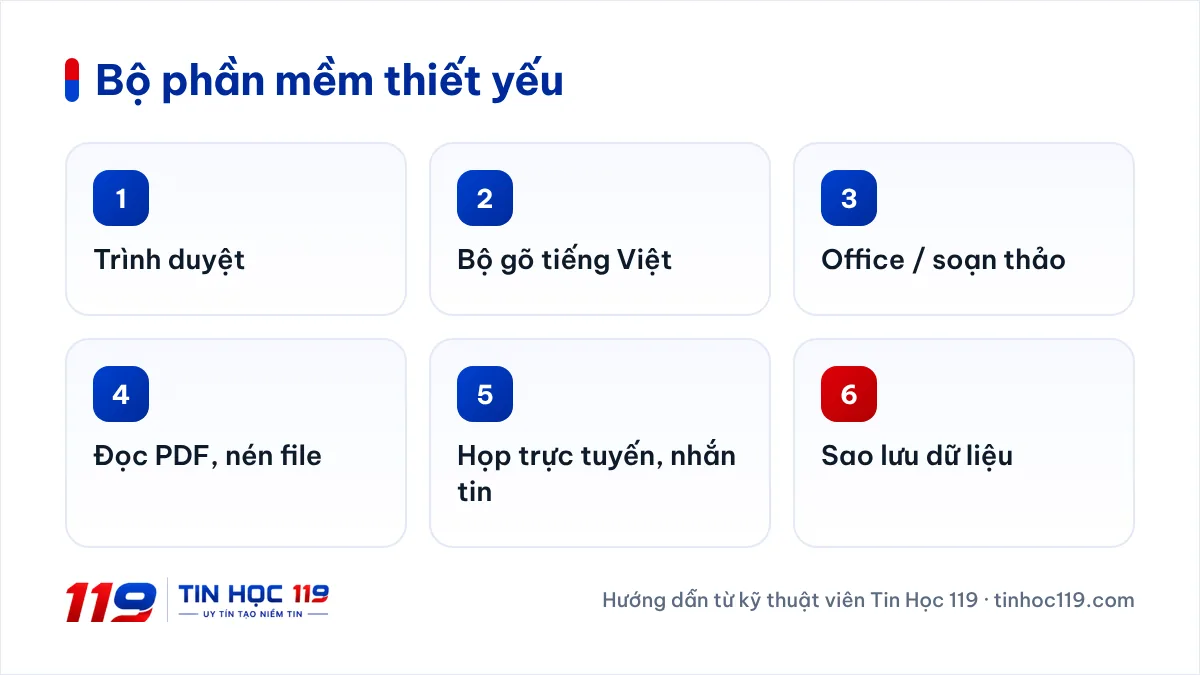
Danh sách phần mềm thiết yếu
| Nhu cầu | Gợi ý | Ghi chú |
|---|---|---|
| Trình duyệt | Microsoft Edge (có sẵn), Google Chrome, Firefox, Cốc Cốc | Chọn một trình duyệt chính, hạn chế cài nhiều tiện ích mở rộng |
| Gõ tiếng Việt | Unikey, EVKey hoặc bộ gõ tiếng Việt có sẵn của Windows | Chỉ dùng một bộ gõ để tránh xung đột |
| Soạn thảo văn phòng | Microsoft 365 / Office bản quyền; LibreOffice (miễn phí); Google Docs | Nhiều laptop kèm Office Home & Student – kích hoạt bằng tài khoản Microsoft |
| Đọc, ký PDF | Adobe Acrobat Reader, Foxit PDF Reader; Edge cũng đọc được PDF | Bỏ chọn phần mềm đi kèm khi cài |
| Nén, giải nén | 7-Zip; Windows 11 bản mới mở được nhiều định dạng nén | 7-Zip miễn phí, mã nguồn mở |
| Họp, nhắn tin | Zalo PC, Microsoft Teams, Zoom, Google Meet (chạy trên trình duyệt) | Tắt tự khởi động cùng Windows nếu không cần |
| Xem video, nghe nhạc | VLC media player | Mở được hầu hết định dạng |
| Sao lưu | OneDrive, Google Drive; File History với ổ cứng ngoài | Ít nhất một bản sao dữ liệu ngoài máy |
| Bảo mật | Windows Security (Microsoft Defender) có sẵn | Không cài hai phần mềm diệt virus cùng lúc |
Phần mềm chuyên ngành
Kế toán (HTKK, phần mềm kế toán doanh nghiệp), thiết kế (AutoCAD, Adobe), lập trình… nên cài theo hướng dẫn của nhà cung cấp và kiểm tra cấu hình yêu cầu trước. Với HTKK và các phần mềm kê khai, luôn tải bản mới nhất từ trang chính thức của cơ quan thuế.
Tránh phần mềm crack và phần mềm rác
Bản crack, bản “kích hoạt sẵn” là con đường phổ biến nhất khiến máy nhiễm mã độc, bị chiếm tài khoản Zalo, Facebook, ngân hàng. Ngoài rủi ro bảo mật, dùng phần mềm không bản quyền còn có rủi ro pháp lý với doanh nghiệp. Nếu chi phí là vấn đề, luôn có lựa chọn miễn phí hợp pháp như LibreOffice, Google Docs, 7-Zip, VLC.
Các phần mềm “dọn rác, tăng tốc, tối ưu RAM” thường không cần thiết trên Windows 10/11 và nhiều khi gây hại hơn lợi. Xem cách tăng tốc đúng tại bài tăng tốc laptop Windows. Tin Học 119 hỗ trợ cài đặt phần mềm văn phòng, xem dịch vụ xử lý lỗi phần mềm văn phòng.
Mô tả vấn đề
Cài phần mềm tràn lan, tải từ nguồn không chính thức là nguyên nhân phổ biến khiến laptop mới nhanh chậm, hiện quảng cáo hoặc nhiễm mã độc. Một bộ phần mềm gọn, đúng nguồn giúp máy ổn định lâu dài.
Checklist ngày đầu dùng laptop mới
- Chạy Windows Update và cập nhật driver trước
- Cài ứng dụng hỗ trợ của hãng máy
- Gỡ phần mềm dùng thử không cần thiết
- Kiểm tra Device Encryption/BitLocker và khoá khôi phục
- Tạo điểm khôi phục hệ thống sau khi cài xong
Cài phần mềm an toàn từng bước
Tải từ trang chính thức
Gõ đúng tên miền của nhà phát triển, tránh trang tải trung gian.
Đọc kỹ màn hình cài đặt
Bỏ chọn thanh công cụ, trình duyệt, phần mềm đi kèm.
Tắt tự khởi động
Task Manager → Startup apps, tắt các ứng dụng không cần chạy cùng Windows.
Thiết lập sao lưu
OneDrive/Google Drive cho thư mục làm việc, File History với ổ ngoài.
Tạo điểm khôi phục
Để quay lại khi có sự cố.
Lưu ý an toàn
- Không cài phần mềm crack, bản kích hoạt sẵn
- Không cài hai phần mềm diệt virus cùng lúc
- Không dùng phần mềm dọn registry, tối ưu RAM không rõ nguồn gốc
- Bật xác thực hai lớp cho tài khoản Microsoft, Google, Zalo
Khi nào cần kỹ thuật viên?
- Cần cài đặt đồng loạt nhiều máy cho văn phòng
- Cài phần mềm chuyên ngành có yêu cầu cấu hình riêng
- Máy hiện quảng cáo, trình duyệt bị đổi trang chủ
- Cần chuyển dữ liệu, phần mềm từ máy cũ sang máy mới
Câu hỏi thường gặp
Laptop mới có cần cài phần mềm diệt virus không?
Với đa số người dùng, Windows Security (Microsoft Defender) có sẵn trên Windows 10/11 là đủ nếu được cập nhật thường xuyên và bạn không cài phần mềm không rõ nguồn gốc. Không nên cài hai phần mềm diệt virus cùng lúc.
Nên dùng Unikey hay EVKey?
Cả hai đều phổ biến và miễn phí. Chọn một bộ gõ, tải từ trang chính thức và không chạy song song hai bộ gõ.
Laptop có sẵn Office thì kích hoạt thế nào?
Mở Word hoặc Excel, đăng nhập tài khoản Microsoft và làm theo hướng dẫn. Bản quyền Office đi kèm máy sẽ gắn với tài khoản đó để cài lại về sau.

Tác giả
adminKỹ thuật viên Tin Học 119.
Bài viết mang tính hướng dẫn tham khảo. Hãy sao lưu dữ liệu trước các thao tác có rủi ro; nếu không chắc chắn, liên hệ kỹ thuật viên.