“Cài lại Win” không nhất thiết là format ổ đĩa. Windows 10 và 11 có sẵn các cơ chế thay mới toàn bộ file hệ thống trong khi giữ nguyên thư mục cá nhân – thậm chí giữ cả phần mềm đã cài. Chọn đúng cơ chế cho đúng tình trạng máy là cách cài lại Win không mất dữ liệu mà vẫn giải quyết được lỗi.
So sánh ba cách cài lại Windows giữ dữ liệu
| Cách | Giữ file cá nhân | Giữ phần mềm | Dùng khi |
|---|---|---|---|
| Cài đè sửa lỗi (in-place upgrade) | Có | Có | Windows vào được nhưng lỗi hệ thống, cập nhật hỏng |
| Fix problems using Windows Update | Có | Có | Windows 11 bản mới, vào được Settings |
| Reset this PC – Keep my files | Có | Không | Máy nhiều phần mềm rác, nghi nhiễm mã độc |
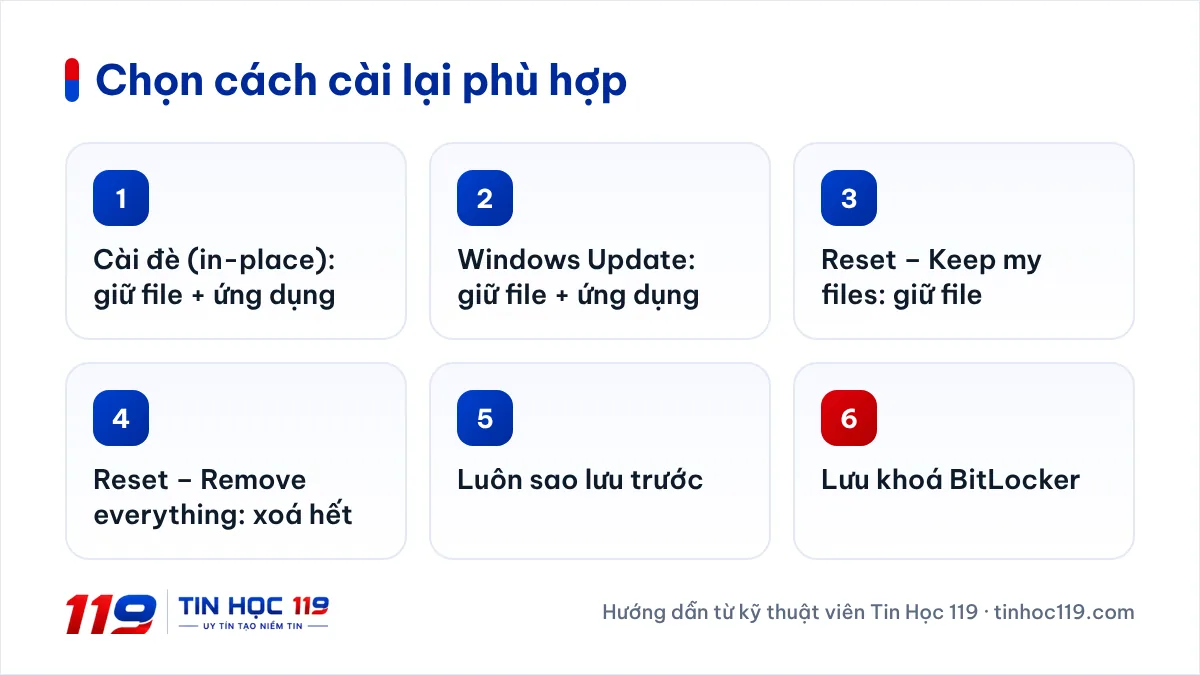
Cách 1: Cài đè sửa lỗi (in-place upgrade)
- Tải file ISO Windows cùng phiên bản hoặc mới hơn, cùng ngôn ngữ và cùng edition (Home/Pro) với máy đang dùng, từ trang của Microsoft.
- Nhấp đúp file ISO để mount, chạy setup.exe ngay trong Windows.
- Ở bước lựa chọn, đảm bảo đang chọn Keep personal files and apps.
Nếu không thấy lựa chọn giữ ứng dụng, thường do ISO khác ngôn ngữ hoặc khác edition – dừng lại và tải đúng bản.
Cách 2: Fix problems using Windows Update (Windows 11)
Trên các bản Windows 11 mới, vào Settings → System → Recovery, mục Fix problems using Windows Update → Reinstall now. Windows tải và cài lại đúng phiên bản hiện tại, giữ file, ứng dụng và phần lớn thiết lập. Cách này cần kết nối Internet ổn định.
Cách 3: Reset this PC – Keep my files
Settings → System → Recovery → Reset PC → Keep my files. Windows giữ thư mục người dùng nhưng gỡ toàn bộ phần mềm đã cài và đưa thiết lập về mặc định. Danh sách ứng dụng bị gỡ được lưu lại trên Desktop để cài lại. Có hai lựa chọn nguồn cài: Cloud download (tải mới từ Microsoft) hoặc Local reinstall (dùng file trên máy) – nếu hệ thống đang hỏng nặng, Cloud download thường đáng tin hơn.
Việc bắt buộc trước khi cài lại
- Sao lưu Desktop, Documents, Downloads và dữ liệu phần mềm (kế toán, Zalo, email Outlook dạng PST) ra ổ ngoài. “Giữ dữ liệu” là thiết kế của Windows, không phải cam kết tuyệt đối.
- Kiểm tra máy có bật BitLocker/Device Encryption không và lưu khoá khôi phục (xem tại tài khoản Microsoft, mục Devices → Recovery keys).
- Ghi lại danh sách phần mềm và key bản quyền phần mềm cần cài lại.
Nếu Windows không khởi động được hoặc dữ liệu quan trọng chưa được sao lưu, đừng thử nhiều lần. Tin Học 119 hỗ trợ cài đặt, sửa lỗi Windows và cứu dữ liệu, báo phương án trước khi làm.
Mô tả vấn đề
Windows sau thời gian dài sử dụng có thể lỗi cập nhật, chậm, lỗi file hệ thống hoặc nhiễm phần mềm rác. Cài lại Windows bằng công cụ có sẵn giúp làm mới hệ thống mà không phải format ổ dữ liệu.
Khi nào nên cài lại Windows
- Windows Update lỗi liên tục, không cập nhật được
- Máy chậm, treo, lỗi hệ thống dù đã dọn dẹp
- Lỗi file hệ thống, ứng dụng mặc định không mở được
- Nghi nhiễm phần mềm quảng cáo, mã độc
Chuẩn bị trước khi cài lại
- Sao lưu dữ liệu cá nhân và dữ liệu phần mềm ra ổ ngoài
- Kiểm tra trạng thái BitLocker/Device Encryption và lưu khoá khôi phục
- Kiểm tra phiên bản, edition, ngôn ngữ Windows (Settings → System → About)
- Đảm bảo ổ C còn đủ dung lượng trống cho quá trình cài lại
- Cắm sạc trong suốt quá trình
Tóm tắt các bước
Sao lưu dữ liệu
Không bỏ qua bước này, kể cả khi chọn cách giữ dữ liệu.
Thử sửa lỗi nhẹ trước
Chạy sfc /scannow và DISM /Online /Cleanup-Image /RestoreHealth với quyền Administrator.
Chọn cách cài lại
Cài đè hoặc Windows Update nếu muốn giữ phần mềm; Reset – Keep my files nếu muốn dọn sạch phần mềm.
Cài lại driver và phần mềm
Theo danh sách đã ghi lại.
Kiểm tra dữ liệu
Mở thử các file quan trọng sau khi hoàn tất.
Lưu ý an toàn
- Không cài lại khi pin yếu hoặc không cắm sạc
- Không chọn Remove everything nếu chưa sao lưu
- Không dùng ISO khác ngôn ngữ, khác edition để cài đè
- Máy có BitLocker: phải có khoá khôi phục trước khi thao tác
Khi nào cần kỹ thuật viên?
- Windows không khởi động được, không vào được Settings
- Dữ liệu quan trọng chưa sao lưu
- Máy hỏi khoá BitLocker mà bạn không có
- Đã cài lại nhưng lỗi vẫn còn (nghi lỗi ổ cứng)
Câu hỏi thường gặp
Reset this PC Keep my files có giữ phần mềm không?
Không. Lựa chọn này giữ file cá nhân nhưng gỡ toàn bộ phần mềm đã cài và đưa thiết lập về mặc định. Muốn giữ phần mềm, dùng cách cài đè sửa lỗi.
Cài lại Windows có mất dữ liệu ổ D không?
Các cách trong bài chỉ tác động tới ổ hệ thống, ổ D không bị xoá. Tuy vậy vẫn nên sao lưu, vì thao tác nhầm khi cài sạch có thể xoá phân vùng.
Cài đè sửa lỗi có hết virus không?
Không đảm bảo, vì phần mềm và file của bạn vẫn được giữ lại. Nếu nghi nhiễm mã độc, nên quét bằng Microsoft Defender Offline hoặc chọn Reset – Keep my files.

Tác giả
adminKỹ thuật viên Tin Học 119.
Bài viết mang tính hướng dẫn tham khảo. Hãy sao lưu dữ liệu trước các thao tác có rủi ro; nếu không chắc chắn, liên hệ kỹ thuật viên.