Windows Update tự cài được phần lớn driver, nhưng không phải tất cả – và không phải lúc nào cũng là bản phù hợp nhất cho laptop của bạn. Phím tắt chỉnh độ sáng, chế độ quạt, giới hạn sạc pin hay touchpad đa điểm thường cần đúng driver và tiện ích từ hãng máy. Nguyên tắc khi cài driver cho laptop chỉ có hai: đúng nguồn và đúng thứ tự.
Tải driver ở đâu cho đúng?
Nguồn đáng tin nhất là trang hỗ trợ (Support) của hãng laptop, tra theo model hoặc số serial/service tag in dưới đáy máy. Các hãng lớn đều có công cụ tự nhận diện và cập nhật driver: Dell SupportAssist, HP Support Assistant, Lenovo Vantage hoặc Lenovo System Update, MyASUS, Acer Care Center.
Hạn chế dùng các phần mềm “tự động cập nhật driver” của bên thứ ba: dễ cài nhầm phiên bản, kèm quảng cáo hoặc phần mềm không mong muốn.
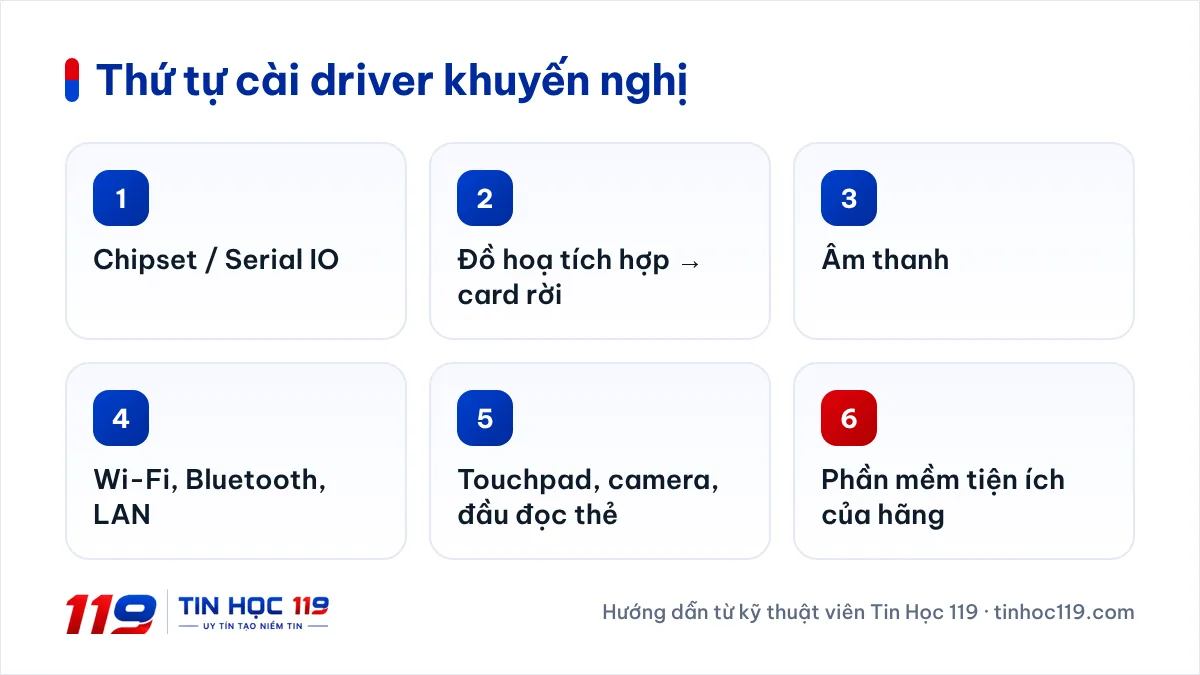
Thứ tự cài driver khuyến nghị
- Chipset (Intel Chipset, Intel Serial IO, Intel Management Engine; hoặc AMD Chipset) – nền tảng để các thiết bị khác được nhận đúng.
- Đồ hoạ: card tích hợp trước, card rời (NVIDIA/AMD) sau.
- Âm thanh (Realtek, Conexant…).
- Mạng: Wi-Fi, Bluetooth, LAN.
- Thiết bị nhập và ngoại vi: touchpad, camera, đầu đọc thẻ, cảm biến vân tay.
- Tiện ích của hãng: phím tắt, quản lý pin, chế độ hiệu năng.
Khởi động lại máy sau khi cài chipset và driver đồ hoạ.
Cài Win xong mất Wi-Fi: lấy driver bằng cách nào?
- Chia sẻ mạng qua cáp USB từ điện thoại (USB tethering): Windows thường nhận ngay mà không cần driver, đủ để tải driver Wi-Fi hoặc chạy Windows Update.
- Cắm dây mạng LAN nếu máy có cổng.
- Tải sẵn driver Wi-Fi bằng máy khác rồi chép qua USB – nên làm từ trước khi cài Windows.
Device Manager báo “Unknown device”: xác định thiết bị thế nào?
Chuột phải thiết bị → Properties → tab Details → chọn Hardware Ids. Chuỗi dạng PCI\VEN_8086&DEV_… hoặc ACPI\… cho biết hãng chip (VEN_8086 là Intel, VEN_10EC là Realtek, VEN_1022 là AMD…) và mã thiết bị. Đối chiếu với danh sách driver trên trang của hãng máy để chọn đúng gói.
Touchpad không hoạt động sau khi cài Windows trên laptop Intel thường do thiếu Intel Serial IO driver – cài gói này trước khi cài driver touchpad.
Nếu cần cài đặt trọn gói Windows, driver và phần mềm, xem dịch vụ cài đặt và xử lý lỗi Windows hoặc bài cài Win 11 cho laptop.
Mô tả vấn đề
Driver là phần mềm giúp Windows điều khiển đúng phần cứng. Thiếu hoặc sai driver gây mất Wi-Fi, mất âm thanh, touchpad không chạy, màn hình không chỉnh được độ sáng hoặc máy tiêu hao pin nhanh.
Dấu hiệu nhận biết
- Device Manager có thiết bị dấu chấm than vàng hoặc Unknown device
- Mất Wi-Fi, Bluetooth sau khi cài Windows
- Touchpad không hoạt động hoặc chỉ di chuột, không cuộn được
- Không chỉnh được độ sáng màn hình, phím tắt không hoạt động
- Màn hình độ phân giải thấp, chạy chậm (đang dùng Microsoft Basic Display Adapter)
Nguyên nhân
- Windows chưa có driver phù hợp
- Thường gặp với chipset, Serial IO, card đọc thẻ đời mới.
- Cài sai phiên bản
- Driver của model khác hoặc từ phần mềm cập nhật driver bên thứ ba.
- Thứ tự cài sai
- Cài thiết bị trước khi có driver chipset.
- Windows Update ghi đè
- Đôi khi thay driver của hãng bằng bản chung.
Các bước kiểm tra
- Mở Device Manager (Win + X → Device Manager) xem thiết bị lỗi
- Xác định model, serial máy dưới đáy máy hoặc trong BIOS
- Xem Hardware Ids của thiết bị lạ
- Kiểm tra mục Optional updates trong Windows Update
- Kiểm tra phiên bản Windows 64-bit để tải đúng driver
Tóm tắt quy trình cài driver
Kết nối mạng tạm thời
USB tethering từ điện thoại hoặc cáp LAN.
Tải driver theo model
Từ trang hỗ trợ hoặc ứng dụng của hãng.
Cài chipset, khởi động lại
Bao gồm Serial IO, Management Engine với máy Intel.
Cài đồ hoạ, khởi động lại
Card tích hợp trước, card rời sau.
Cài âm thanh, mạng, ngoại vi
Kiểm tra lại Device Manager sau mỗi nhóm.
Cài tiện ích của hãng
Để có đủ phím tắt, quản lý pin, chế độ hiệu năng.
Lưu ý an toàn
- Không cài driver từ trang web không rõ nguồn gốc
- Không dùng phần mềm cập nhật driver kèm quảng cáo
- Cập nhật BIOS chỉ khi cần, từ trang của hãng, cắm sạc suốt quá trình
- Tạo điểm khôi phục (restore point) trước khi cài driver đồ hoạ
Khi nào cần kỹ thuật viên?
- Không tìm được driver cho thiết bị lạ
- Cài đúng driver nhưng thiết bị vẫn lỗi (nghi lỗi phần cứng)
- Máy màn hình xanh sau khi cài driver
- Cần cài nhiều máy cho văn phòng
Câu hỏi thường gặp
Có cần cài driver nếu Windows Update đã tự cài?
Phần lớn thiết bị chạy được với driver từ Windows Update. Tuy vậy, nên cài thêm driver và tiện ích của hãng cho phím tắt, quản lý pin, chế độ hiệu năng và touchpad.
Driver của model gần giống có dùng được không?
Không nên. Cùng dòng máy nhưng khác đời có thể khác chip Wi-Fi, âm thanh, touchpad. Luôn tra theo đúng model hoặc serial.
Cài driver card đồ hoạ NVIDIA từ đâu?
Có thể cài từ trang của hãng laptop hoặc trang NVIDIA. Với laptop có chế độ chuyển card đồ hoạ, bản của hãng laptop thường tương thích tốt hơn.

Tác giả
adminKỹ thuật viên Tin Học 119.
Bài viết mang tính hướng dẫn tham khảo. Hãy sao lưu dữ liệu trước các thao tác có rủi ro; nếu không chắc chắn, liên hệ kỹ thuật viên.