


Nếu laptop của bạn vẫn chạy Windows trên ổ cứng HDD, mọi phàn nàn quen thuộc – bật máy mất vài phút, Task Manager báo ổ đĩa 100%, mở Excel cũng phải chờ – đều có chung một nguyên nhân. HDD là ổ cơ, có đầu đọc phải di chuyển để tìm dữ liệu, trong khi Windows và phần mềm đọc hàng nghìn file nhỏ liên tục. Nâng cấp SSD laptop giải quyết đúng điểm nghẽn đó, và thường là khoản đầu tư mang lại cảm giác “máy mới” rõ nhất so với chi phí bỏ ra.
Bước 1: Xác định laptop hỗ trợ loại SSD nào
Laptop có thể có một hoặc nhiều vị trí lắp ổ:
- Khay 2.5 inch SATA: dùng cho HDD hoặc SSD SATA 2.5 inch.
- Khe M.2: có thể hỗ trợ SSD M.2 SATA, M.2 NVMe hoặc cả hai. Kích thước phổ biến là 2280 (dài 80 mm); một số máy mỏng dùng 2242 hoặc 2230.
Cách xác định chính xác: tra tài liệu kỹ thuật (Hardware Maintenance Manual/Service Manual) của đúng model trên trang hỗ trợ của hãng, hoặc dùng phần mềm như HWiNFO để xem ổ đang dùng và giao tiếp. Ổ hiện tại là NVMe thì khe đó hỗ trợ NVMe. Với máy còn ổ đĩa quang (DVD), có thể thay bằng khay chuyển (caddy bay) để lắp thêm một ổ 2.5 inch.
Bước 2: Chọn SATA hay NVMe?
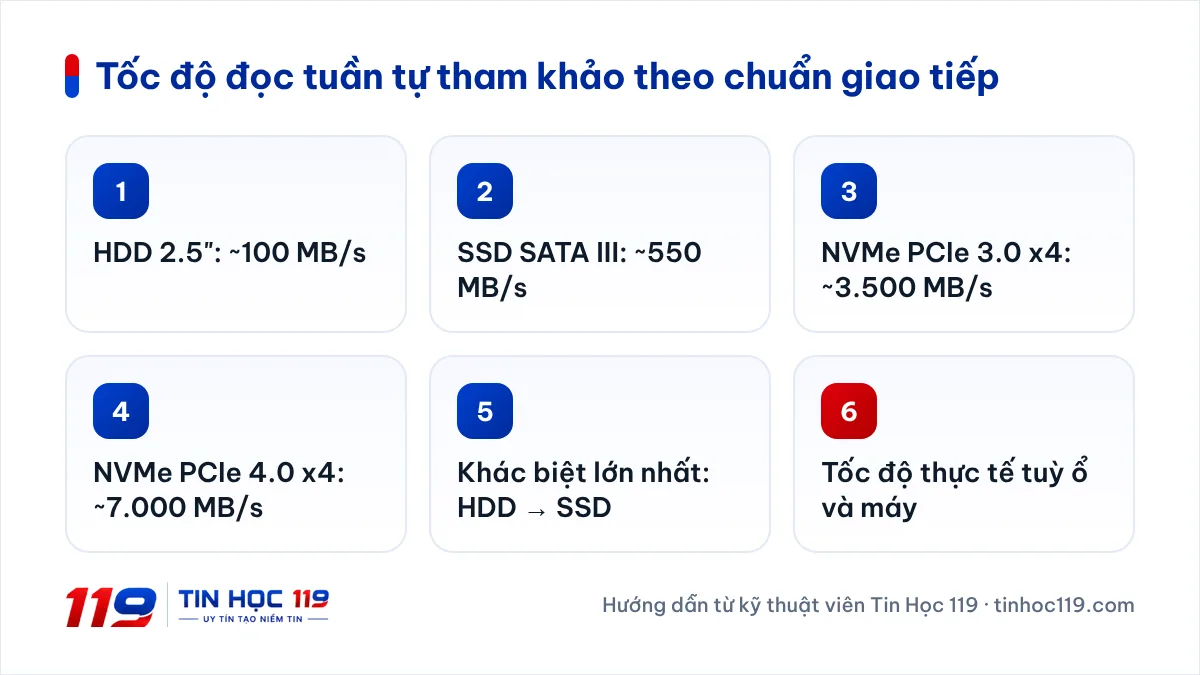
| Loại | Tốc độ đọc tuần tự tham khảo | Phù hợp |
|---|---|---|
| SSD SATA (2.5″ hoặc M.2 SATA) | Khoảng 500–550 MB/s (giới hạn của chuẩn SATA III) | Máy chỉ có khay 2.5″ hoặc khe M.2 SATA |
| SSD NVMe PCIe 3.0 | Tới khoảng 3.500 MB/s | Máy có khe M.2 NVMe PCIe 3.0 |
| SSD NVMe PCIe 4.0 | Tới khoảng 7.000 MB/s | Máy có khe PCIe 4.0; lắp vào khe 3.0 vẫn chạy nhưng ở tốc độ 3.0 |
Với công việc văn phòng, học tập, chênh lệch cảm nhận giữa SSD SATA và NVMe nhỏ hơn rất nhiều so với chênh lệch giữa HDD và SSD. NVMe thể hiện rõ hơn khi làm việc với file lớn: dựng video, đồ hoạ, dữ liệu nặng. Nên chọn SSD có DRAM cache hoặc HMB và thương hiệu có bảo hành rõ ràng; dung lượng từ 512 GB giúp Windows còn nhiều chỗ trống để chạy ổn định.
Bước 3: Chuyển Windows sang SSD mới – clone hay cài mới?
- Clone (nhân bản ổ): giữ nguyên Windows, phần mềm, dữ liệu. Nhiều hãng SSD cung cấp công cụ clone miễn phí cho ổ của hãng. Cần box chuyển USB để gắn SSD mới khi máy chỉ có một khe.
- Cài mới: hệ thống sạch nhất, phù hợp khi Windows cũ đã lỗi, nhiều phần mềm rác. Xem bài cài Win 11 cho laptop.
Sau khi chuyển, kiểm tra: phân vùng đã được mở rộng hết dung lượng ổ mới, TRIM đang bật (lệnh fsutil behavior query DisableDeleteNotify trả về 0), và ổ cũ có thể giữ lại làm ổ lưu trữ nếu máy còn khay trống.
Tin Học 119 kiểm tra khe cắm, tư vấn loại SSD phù hợp với máy và nhu cầu, chuyển dữ liệu nguyên trạng và báo chi phí trước khi làm. Xem dịch vụ nâng cấp RAM, SSD.
Mô tả vấn đề
Ổ cứng HDD là điểm nghẽn hiệu năng lớn nhất của laptop đời cũ. Thay bằng SSD giúp khởi động, mở phần mềm, tìm kiếm file nhanh hơn rõ rệt. Chọn đúng chuẩn khe cắm và chuyển dữ liệu đúng cách giúp nâng cấp an toàn, không mất dữ liệu.
Dấu hiệu laptop cần nâng cấp SSD
- Bật máy, vào Windows mất rất lâu
- Task Manager thường xuyên báo Disk 100%
- Mở phần mềm, mở file chậm, máy đơ khi vừa khởi động
- Ổ cứng kêu lạch cạch, có cảnh báo sức khoẻ ổ
Kiểm tra trước khi mua SSD
- Xem loại ổ đang dùng trong Task Manager → Performance (HDD hay SSD)
- Tra tài liệu kỹ thuật của model để biết khe 2.5" và khe M.2 (SATA/NVMe, kích thước)
- Kiểm tra sức khoẻ ổ hiện tại bằng CrystalDiskInfo
- Tính dung lượng dữ liệu đang dùng để chọn SSD đủ lớn
- Sao lưu dữ liệu quan trọng trước khi thay ổ
Quy trình nâng cấp SSD laptop
Sao lưu dữ liệu
Bản sao lưu độc lập ra ổ ngoài hoặc dịch vụ đám mây.
Chọn SSD đúng chuẩn
Đúng kiểu khe (2.5" SATA, M.2 SATA, M.2 NVMe) và kích thước (2280/2242/2230).
Clone hoặc cài mới
Clone để giữ nguyên hệ thống; cài mới nếu Windows cũ đã lỗi.
Lắp SSD
Tắt máy, ngắt pin, lắp ổ, bắt vít cố định; với M.2 kiểm tra miếng tản nhiệt hoặc tấm cách điện nếu có.
Kiểm tra sau nâng cấp
BIOS nhận ổ, Windows khởi động từ SSD, phân vùng đủ dung lượng, TRIM bật.
Lưu ý an toàn
- Không tháo ổ khi máy đang bật hoặc chưa ngắt pin
- Không format nhầm ổ cũ trước khi chắc dữ liệu đã chuyển đủ
- Máy có BitLocker: lưu khoá khôi phục trước khi clone
- Chọn SSD có thương hiệu, bảo hành rõ ràng
Khi nào cần kỹ thuật viên?
- Không xác định được máy hỗ trợ SSD loại nào
- Máy chỉ có một khe, cần clone giữ nguyên dữ liệu
- Ổ cũ đã có dấu hiệu hỏng, cần cứu dữ liệu trước
- Sau khi lắp SSD, máy không khởi động được
Câu hỏi thường gặp
Nâng cấp SSD có cần cài lại Windows không?
Không bắt buộc. Có thể clone ổ cũ sang SSD mới để giữ nguyên Windows, phần mềm và dữ liệu. Cài mới chỉ cần khi hệ thống cũ đang lỗi hoặc bạn muốn máy sạch hoàn toàn.
Laptop đời cũ có lắp được SSD NVMe không?
Tuỳ máy. Nhiều laptop đời cũ chỉ có khay 2.5 inch hoặc khe M.2 SATA – khi đó dùng SSD SATA. Cần tra tài liệu của đúng model trước khi mua.
SSD bao nhiêu GB là đủ?
Với Windows và phần mềm văn phòng, 512 GB là mức thoải mái cho đa số người dùng. Nên để trống một phần dung lượng để ổ và hệ thống chạy ổn định.
Có giữ lại ổ HDD cũ được không?
Được nếu máy còn khay trống hoặc thay ổ quang bằng khay chuyển. HDD cũ dùng làm ổ lưu trữ dữ liệu.

Tác giả
adminKỹ thuật viên Tin Học 119.
Bài viết mang tính hướng dẫn tham khảo. Hãy sao lưu dữ liệu trước các thao tác có rủi ro; nếu không chắc chắn, liên hệ kỹ thuật viên.