Pin lithium-ion mất dung lượng theo số chu kỳ sạc xả, nhiệt độ làm việc và thời gian ở mức sạc đầy. Cảm giác “pin yếu” chưa đủ để kết luận – Windows có sẵn số liệu đo được: dung lượng thiết kế và dung lượng sạc đầy thực tế. Đọc đúng hai con số đó là biết pin đã chai đến đâu, có nên thay pin laptop hay chỉ cần chỉnh lại chế độ sạc.
Cách kiểm tra độ chai pin laptop bằng Battery Report
Windows có sẵn công cụ báo cáo pin, không cần cài phần mềm:
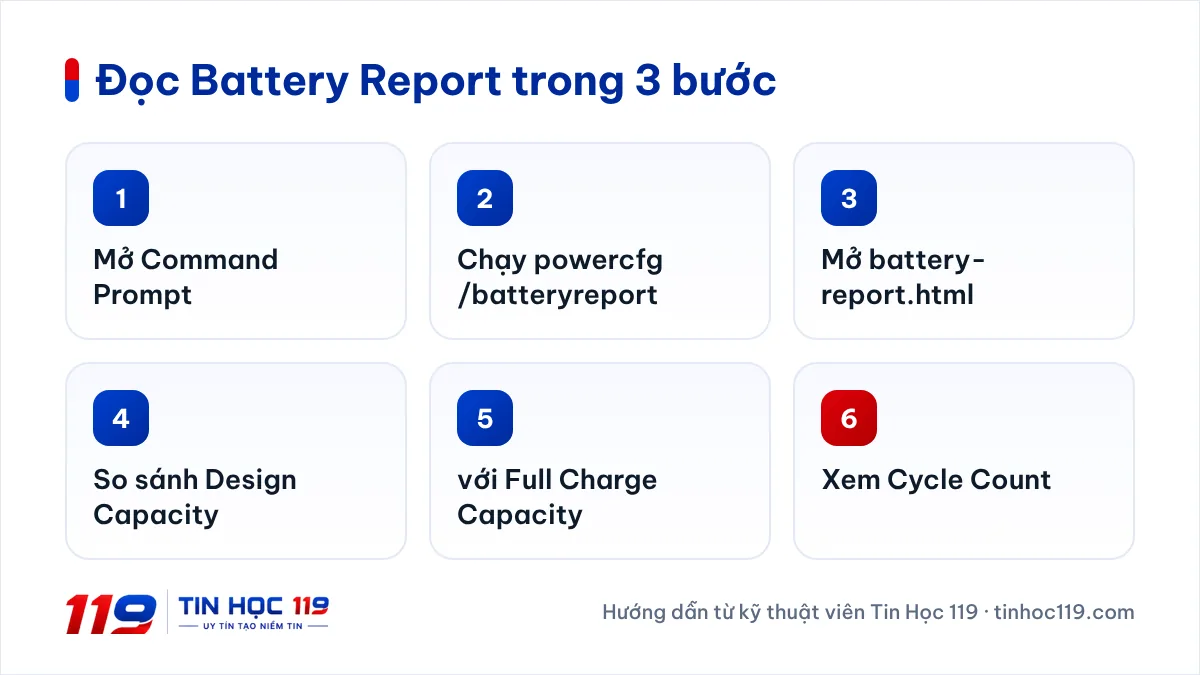
- Mở Command Prompt (gõ cmd trong ô tìm kiếm).
- Chạy lệnh
powercfg /batteryreport. Windows sẽ báo đường dẫn file battery-report.html. - Mở file đó bằng trình duyệt, tìm mục Installed batteries.
So sánh hai chỉ số: Design Capacity (dung lượng thiết kế) và Full Charge Capacity (dung lượng sạc đầy hiện tại). Tỷ lệ Full Charge Capacity / Design Capacity càng thấp, pin càng chai. Mục Cycle Count (nếu có) cho biết số chu kỳ sạc đã dùng.
Khi nào cần thay pin laptop?
- Thời gian dùng pin giảm rõ rệt, không đáp ứng nhu cầu di chuyển.
- Máy sập nguồn đột ngột khi Windows vẫn báo còn 10–30% pin.
- Windows hoặc phần mềm của hãng cảnh báo nên thay pin.
- Pin phồng: touchpad bị đẩy lên, vỏ đáy cong, bàn phím gồ lên – cần thay ngay, không tiếp tục dùng.
Chọn pin thay thế: những gì cần khớp
| Thông số | Cách xem |
|---|---|
| Mã pin (part number) | In trên thân pin cũ, hoặc tra theo model máy trên trang hỗ trợ của hãng |
| Điện áp (V) | Phải đúng với pin gốc |
| Dung lượng (Wh/mAh) | Bằng hoặc tương đương pin gốc; chỉ chọn dung lượng lớn hơn khi đúng kích thước khoang pin |
| Kiểu lắp | Pin rời tháo ngoài, hoặc pin trong bắt vít và cắm cáp vào mainboard |
Nên chọn pin có nguồn gốc rõ ràng, có mạch bảo vệ. Pin kém chất lượng có thể báo sai dung lượng, nóng bất thường hoặc nhanh phồng.
Cách giúp pin mới bền hơn
- Nếu thường cắm sạc cố định, bật chế độ giới hạn sạc (khoảng 60–80%) trong phần mềm của hãng nếu máy hỗ trợ.
- Tránh để máy nóng lâu: không đặt trên chăn, gối; vệ sinh tản nhiệt định kỳ.
- Dùng sạc đúng điện áp và đủ công suất.
Tin Học 119 kiểm tra tình trạng pin, mạch sạc và báo phương án, chi phí trước khi thay. Nếu máy không nhận sạc, xem thêm bài laptop không nhận sạc hoặc dịch vụ sửa chữa laptop.
Mô tả vấn đề
Pin lithium-ion trong laptop giảm dung lượng dần theo số chu kỳ sạc, nhiệt độ và thời gian sử dụng. Khi pin chai nặng hoặc phồng, máy dùng pin rất ngắn, dễ sập nguồn và có thể làm hỏng vỏ, touchpad.
Dấu hiệu nhận biết
- Pin tụt nhanh, thời gian dùng giảm rõ rệt
- Máy tắt đột ngột khi vẫn báo còn pin
- Phần trăm pin nhảy bất thường (ví dụ từ 40% xuống 5%)
- Vỏ đáy cong, touchpad hoặc bàn phím bị đẩy lên
- Windows báo nên thay pin
Nguyên nhân
- Chai pin tự nhiên
- Dung lượng giảm theo số chu kỳ sạc xả và thời gian.
- Nhiệt độ cao kéo dài
- Máy bám bụi, đặt trên bề mặt mềm làm pin nóng và xuống cấp nhanh.
- Luôn giữ pin ở 100%
- Cắm sạc liên tục ở mức đầy làm pin lão hoá nhanh hơn.
- Pin kém chất lượng
- Mạch bảo vệ kém, cell không đồng đều dễ phồng.
- Lỗi mạch sạc
- Đôi khi máy không sạc đầy do mạch sạc, không phải do pin.
Các bước kiểm tra
- Tạo Battery Report bằng lệnh powercfg /batteryreport
- So sánh Full Charge Capacity với Design Capacity
- Quan sát vỏ đáy, touchpad xem có bị đội lên không
- Kiểm tra phần mềm quản lý pin của hãng có bật giới hạn sạc không
- Thử sạc khác đúng chuẩn nếu pin không lên phần trăm
Quy trình thay pin laptop an toàn
Sao lưu dữ liệu
Luôn sao lưu dữ liệu quan trọng trước khi can thiệp phần cứng.
Xác định mã pin
Đọc part number trên pin cũ hoặc tra theo model máy.
Ngắt nguồn
Tắt máy, rút sạc; với pin trong, tháo vỏ đáy và rút cáp pin khỏi mainboard trước khi làm việc khác.
Thay pin mới
Lắp đúng vị trí, cắm cáp chắc chắn, không để pin bị đè ép.
Kiểm tra sau thay
Sạc đầy, kiểm tra Battery Report, theo dõi nhiệt độ và phần trăm pin trong những ngày đầu.
Lưu ý an toàn
- Pin phồng: ngừng sử dụng, không sạc, không cố ép vỏ đóng lại
- Không chọc, bẻ, đốt pin lithium – có nguy cơ cháy nổ
- Không vứt pin cũ vào thùng rác sinh hoạt; mang đến điểm thu gom pin
- Không dùng sạc sai điện áp hoặc sạc trôi nổi
Khi nào cần kỹ thuật viên?
- Pin phồng, vỏ máy bị cong
- Máy dùng pin trong cần tháo vỏ đáy
- Đã thay pin mới nhưng vẫn không sạc vào
- Pin nóng bất thường khi sạc
Câu hỏi thường gặp
Pin laptop chai bao nhiêu thì nên thay?
Không có một con số cố định cho mọi người. Khi thời gian dùng pin không còn đáp ứng nhu cầu, hoặc máy tắt đột ngột khi còn pin, là lúc nên cân nhắc thay. Pin phồng thì cần thay ngay.
Có cần hiệu chỉnh (calibrate) pin mới không?
Thường không bắt buộc. Nếu phần trăm pin báo sai, có thể sạc đầy, dùng đến mức thấp rồi sạc đầy lại một lần để hệ thống cập nhật dung lượng.
Laptop không có pin có dùng được không?
Nhiều máy vẫn chạy khi cắm sạc trực tiếp, nhưng có thể bị giảm hiệu năng và dễ mất dữ liệu khi mất điện đột ngột. Một số dòng máy không khởi động khi không có pin.

Tác giả
adminKỹ thuật viên Tin Học 119.
Bài viết mang tính hướng dẫn tham khảo. Hãy sao lưu dữ liệu trước các thao tác có rủi ro; nếu không chắc chắn, liên hệ kỹ thuật viên.