
Với loa laptop, hai triệu chứng có hai hướng xử lý khác nhau. Mất tiếng phần lớn do Windows phát nhầm thiết bị hoặc driver âm thanh lỗi – sửa bằng phần mềm. Rè tiếng ở âm lượng vừa phải gần như luôn là màng loa đã rách hoặc biến dạng – phải thay. Chiếc tai nghe là dụng cụ phân định nhanh nhất: tai nghe nghe sạch thì khối xử lý âm thanh vẫn tốt và lỗi nằm ở loa hoặc cáp loa.
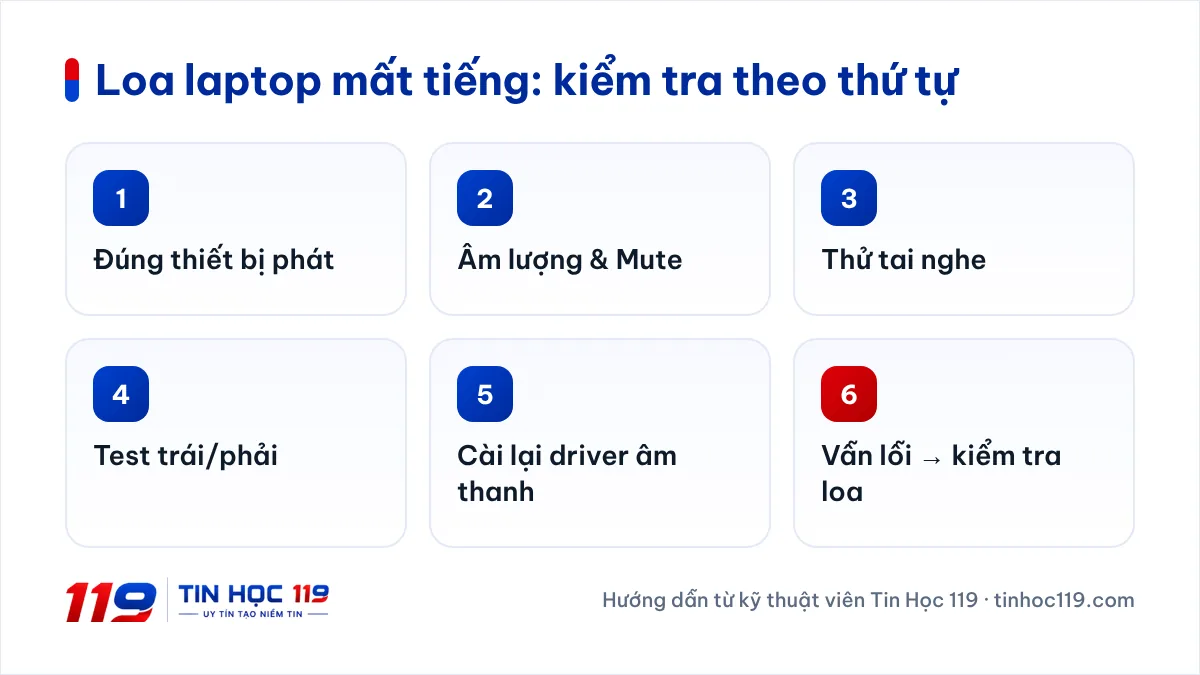
Kiểm tra nhanh trong 5 phút
- Thiết bị phát âm thanh: nhấn biểu tượng loa ở thanh taskbar, chọn đúng Speakers của máy (không phải màn hình HDMI, tai nghe Bluetooth đã ngắt).
- Âm lượng và Mute: kiểm tra phím tắt tắt tiếng trên bàn phím, âm lượng trong Volume mixer của từng ứng dụng.
- Thử tai nghe: nếu tai nghe nghe rõ, không rè, phần xử lý âm thanh vẫn tốt – lỗi nằm ở loa hoặc cáp loa.
- Thử từng bên: dùng công cụ kiểm tra loa trực tuyến để phát tiếng riêng bên trái, bên phải và quét tần số, giúp nghe rõ bên nào rè.
Xử lý lỗi do phần mềm
- Chạy trình khắc phục sự cố: Settings → System → Sound → Troubleshoot.
- Tắt các hiệu ứng âm thanh (Audio enhancements) nếu tiếng bị méo sau khi cập nhật.
- Gỡ và cài lại driver âm thanh: Device Manager → Sound, video and game controllers → Uninstall device → khởi động lại. Nên tải driver từ trang hỗ trợ của hãng máy.
- Kiểm tra Mono audio (Accessibility → Audio) đang tắt nếu chỉ nghe một bên.
Khi nào cần thay loa laptop?
Nên thay loa khi tai nghe vẫn nghe tốt nhưng loa ngoài:
- Rè, rung lạch xạch ngay cả ở âm lượng thấp và vừa.
- Mất hẳn một bên dù đã kiểm tra thiết lập cân bằng trái/phải.
- Từng bị vào nước, hoặc tiếng nhỏ hẳn so với trước.
Loa laptop thường đi theo cặp và có mã riêng cho từng model. Khi thay, kỹ thuật viên cũng kiểm tra cáp loa và jack cắm trên mainboard, vì cáp bị đè hoặc lỏng cũng gây mất tiếng một bên. Tin Học 119 báo phương án và chi phí trước khi làm – xem dịch vụ sửa chữa laptop.
Mô tả vấn đề
Loa laptop nhỏ gọn, màng loa mỏng nên dễ rè khi thường xuyên mở âm lượng tối đa hoặc bị bụi, nước xâm nhập. Mất tiếng cũng có thể đến từ thiết lập Windows hoặc driver – cần kiểm tra trước khi thay.
Dấu hiệu nhận biết
- Loa rè, méo tiếng, rung lạch xạch
- Tiếng nhỏ hơn hẳn so với trước
- Chỉ nghe một bên trái hoặc phải
- Mất tiếng hoàn toàn nhưng cắm tai nghe vẫn nghe
- Biểu tượng loa báo lỗi hoặc 'No audio output device is installed'
Nguyên nhân
- Sai thiết bị phát
- Windows phát qua HDMI hoặc thiết bị Bluetooth thay vì loa máy.
- Driver âm thanh lỗi
- Sau khi cập nhật Windows hoặc cài driver không đúng.
- Màng loa rách
- Do dùng âm lượng tối đa lâu dài, gây rè.
- Cáp loa lỏng, bị đè
- Gây mất một bên hoặc chập chờn.
- Vào nước, bụi
- Làm hỏng loa hoặc giảm âm lượng.
Các bước kiểm tra
- Chọn đúng thiết bị phát Speakers
- Kiểm tra phím tắt Mute và Volume mixer
- Cắm tai nghe để so sánh
- Phát âm thanh riêng từng bên trái/phải
- Kiểm tra Device Manager có báo lỗi thiết bị âm thanh không
Khắc phục và thay loa laptop từng bước
Chạy Troubleshoot âm thanh
Settings → System → Sound → Troubleshoot.
Tắt Audio enhancements
Trong Properties của thiết bị Speakers.
Cài lại driver
Gỡ driver trong Device Manager, khởi động lại hoặc cài bản từ trang hỗ trợ của hãng.
Kiểm tra cân bằng trái/phải
Trong Properties → Levels → Balance.
Thay loa
Nếu tai nghe tốt mà loa vẫn rè/mất bên, kỹ thuật viên kiểm tra cáp loa và thay cặp loa đúng mã.
Lưu ý an toàn
- Không mở âm lượng tối đa trong thời gian dài – dễ rách màng loa
- Không dùng phần mềm khuếch đại âm lượng quá mức
- Vào nước: tắt máy, rút sạc, không bật lại để thử
- Không tự tháo máy khi không có dụng cụ phù hợp
Khi nào cần kỹ thuật viên?
- Tai nghe nghe tốt nhưng loa rè hoặc mất bên
- Máy từng vào nước
- Cắm tai nghe cũng không có tiếng (nghi lỗi mainboard âm thanh)
- Đã cài lại driver nhưng thiết bị âm thanh vẫn báo lỗi
Câu hỏi thường gặp
Loa laptop bị rè có tự hết không?
Nếu rè do driver hoặc hiệu ứng âm thanh thì có thể hết sau khi cài lại driver, tắt hiệu ứng. Nếu màng loa đã rách thì không tự hết, cần thay loa.
Có thể thay một bên loa không?
Có thể nếu có đúng linh kiện, nhưng loa laptop thường bán theo cặp. Thay cả cặp giúp âm thanh hai bên đồng đều.
Cắm tai nghe cũng không có tiếng thì sao?
Khi cả loa và tai nghe đều không có tiếng, nhiều khả năng lỗi ở driver hoặc phần âm thanh trên mainboard, không phải do loa.

Tác giả
adminKỹ thuật viên Tin Học 119.
Bài viết mang tính hướng dẫn tham khảo. Hãy sao lưu dữ liệu trước các thao tác có rủi ro; nếu không chắc chắn, liên hệ kỹ thuật viên.