Không phải máy chậm nào cũng cần thay linh kiện. Trước khi khuyên khách nâng cấp, kỹ thuật viên luôn loại trừ các nguyên nhân phần mềm: ứng dụng tự chạy cùng Windows, ổ C đầy, chế độ tiết kiệm pin, mã độc, driver lỗi thời. Chín việc dưới đây giúp tăng tốc laptop mà không tốn đồng nào – và giúp bạn biết chính xác khi nào mới thật sự cần nâng cấp.
9 việc tăng tốc laptop Windows
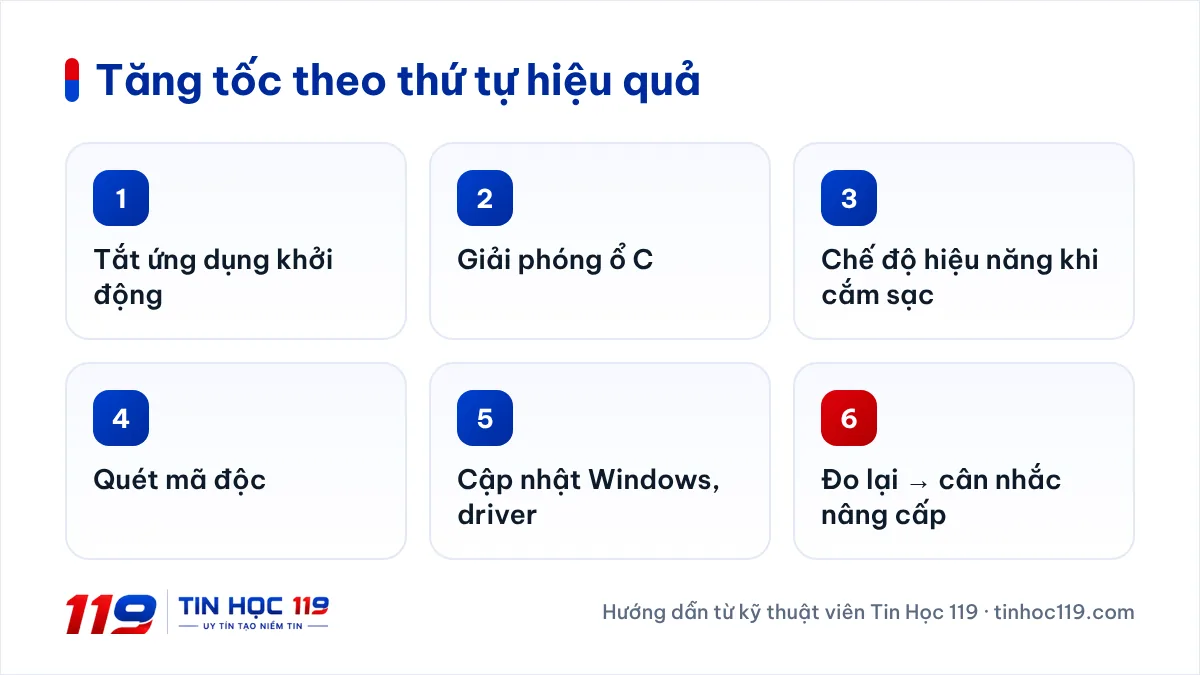
- Tắt ứng dụng khởi động cùng Windows: Task Manager → Startup apps, tắt những ứng dụng có mức Startup impact cao mà bạn không cần ngay khi bật máy.
- Giải phóng ổ C: Settings → System → Storage, dùng Cleanup recommendations và bật Storage Sense. Chuyển ảnh, video sang ổ khác hoặc lưu trữ đám mây. Ổ hệ thống gần đầy làm Windows cập nhật lỗi và chậm.
- Chọn chế độ hiệu năng khi cắm sạc: Settings → System → Power & battery → Power mode → Best performance. Ứng dụng của hãng (MyASUS, Lenovo Vantage…) có thể có chế độ hiệu năng riêng.
- Gỡ phần mềm không dùng: đặc biệt là phần mềm dùng thử, thanh công cụ, phần mềm “tối ưu” chạy nền.
- Quét mã độc: Windows Security → Virus & threat protection → Scan options → Full scan; nghi nhiễm nặng thì dùng Microsoft Defender Offline scan.
- Cập nhật Windows, driver và BIOS từ Windows Update và trang hỗ trợ của hãng – nhiều bản cập nhật sửa lỗi hiệu năng, nhiệt độ.
- Dọn trình duyệt: gỡ tiện ích mở rộng không cần, bật chế độ cho tab ngủ (Sleeping tabs/Memory Saver).
- Giảm hiệu ứng hình ảnh trên máy cấu hình yếu: tìm “Adjust the appearance and performance of Windows” → Adjust for best performance.
- Kiểm tra nhiệt độ: máy nóng sẽ tự hạ xung CPU. Nếu quạt kêu to, máy nóng, xem bài vệ sinh laptop, thay keo tản nhiệt.
Những “mẹo tăng tốc” không nên làm
- Dùng phần mềm dọn registry, “tăng tốc RAM”: lợi ích không đáng kể, rủi ro làm hỏng hệ thống.
- Tắt hẳn Windows Update hoặc Windows Defender: máy không nhanh hơn đáng kể nhưng kém an toàn hơn nhiều.
- Chống phân mảnh (defrag) thủ công cho SSD: Windows tự xử lý tối ưu SSD bằng TRIM.
Đã làm hết mà vẫn chậm: khi nào cần nâng cấp?
Mở Task Manager khi máy đang chậm. Ổ đĩa thường xuyên 100% trên máy dùng HDD → nâng cấp SSD. RAM thường xuyên gần đầy → nâng cấp RAM. CPU 100% khi chỉ làm việc nhẹ → kiểm tra mã độc, nhiệt độ. Bài máy tính chạy chậm: 7 bước kiểm tra hướng dẫn đọc các chỉ số này chi tiết hơn.
Mô tả vấn đề
Laptop chậm dần theo thời gian chủ yếu do phần mềm khởi động cùng máy, ổ hệ thống đầy, mã độc, driver cũ và nhiệt độ cao. Xử lý các nguyên nhân này trước giúp máy nhanh hơn mà không tốn chi phí, đồng thời chỉ ra chính xác linh kiện nào cần nâng cấp.
Dấu hiệu laptop cần tối ưu
- Bật máy lâu, vào Windows rồi vẫn phải chờ mới dùng được
- Mở ứng dụng, chuyển tab chậm
- Quạt kêu to, máy nóng khi làm việc nhẹ
- Ổ C gần đầy, Windows Update báo lỗi
Nguyên nhân phổ biến khiến laptop chậm
- Ứng dụng khởi động cùng Windows
- Chiếm CPU, RAM, ổ đĩa ngay khi bật máy.
- Ổ hệ thống gần đầy
- Windows thiếu chỗ cho bộ nhớ ảo, cập nhật.
- Chế độ tiết kiệm năng lượng
- CPU bị giới hạn hiệu năng.
- Mã độc, phần mềm quảng cáo
- Chạy ngầm, chiếm tài nguyên.
- Nhiệt độ cao
- CPU tự hạ xung để bảo vệ.
- Phần cứng không đáp ứng
- Ổ HDD, RAM ít so với nhu cầu.
Tóm tắt quy trình tăng tốc
Đo trước
Ghi lại thời gian khởi động và mức dùng CPU, RAM, ổ đĩa trong Task Manager.
Tối ưu khởi động và ổ C
Tắt Startup apps không cần, dọn Storage, gỡ phần mềm thừa.
Bảo mật và cập nhật
Quét mã độc, cập nhật Windows, driver, BIOS.
Kiểm tra nhiệt độ
Vệ sinh, thay keo tản nhiệt nếu máy nóng.
Đo lại và quyết định
Nếu ổ đĩa hoặc RAM vẫn quá tải, cân nhắc nâng cấp SSD/RAM.
Lưu ý an toàn
- Không tắt Windows Defender, Windows Update để "tăng tốc"
- Không dùng phần mềm dọn registry không rõ nguồn gốc
- Tạo điểm khôi phục trước khi gỡ nhiều phần mềm, cập nhật driver
- Sao lưu dữ liệu trước khi cập nhật BIOS
Khi nào cần kỹ thuật viên?
- Máy vẫn chậm sau khi đã tối ưu phần mềm
- Ổ cứng có cảnh báo sức khoẻ, kêu lạch cạch
- Nghi nhiễm mã độc, trình duyệt tự mở quảng cáo
- Máy nóng, tự tắt
Câu hỏi thường gặp
Có nên dùng phần mềm dọn dẹp máy tính không?
Với Windows 10/11, công cụ có sẵn như Storage Sense và Cleanup recommendations đã đủ cho việc dọn file tạm. Phần mềm dọn registry hầu như không giúp máy nhanh hơn và có thể gây lỗi.
Cài lại Windows có làm máy nhanh hơn không?
Thường có, vì loại bỏ phần mềm rác và lỗi tích tụ. Nhưng nếu máy dùng ổ HDD hoặc thiếu RAM, máy sẽ sớm chậm lại – nâng cấp SSD/RAM mới giải quyết tận gốc.
Chế độ Best performance có làm hại máy không?
Không. Máy chỉ dùng nhiều điện hơn và có thể nóng hơn khi làm việc nặng. Nên dùng khi cắm sạc, và giữ hệ thống tản nhiệt sạch sẽ.

Tác giả
adminKỹ thuật viên Tin Học 119.
Bài viết mang tính hướng dẫn tham khảo. Hãy sao lưu dữ liệu trước các thao tác có rủi ro; nếu không chắc chắn, liên hệ kỹ thuật viên.