Cài sạch Windows 11 không khó, nhưng ba chỗ hay vấp là: máy chưa bật TPM/Secure Boot nên bộ cài từ chối, trình cài không nhìn thấy ổ SSD trên các laptop Intel đời mới, và sau khi cài xong thì mất Wi-Fi vì thiếu driver. Chuẩn bị đúng từ đầu thì toàn bộ quá trình cài Win 11 cho laptop chỉ là làm theo các bước.
Yêu cầu phần cứng của Windows 11
| Thành phần | Yêu cầu tối thiểu | Cách kiểm tra |
|---|---|---|
| CPU | 64-bit, từ 1 GHz, 2 nhân trở lên, nằm trong danh sách CPU được Microsoft hỗ trợ | Ứng dụng PC Health Check |
| RAM | 4 GB | Task Manager → Performance → Memory |
| Ổ lưu trữ | 64 GB | File Explorer → This PC |
| Firmware | UEFI, hỗ trợ Secure Boot | Chạy msinfo32: BIOS Mode = UEFI, Secure Boot State |
| TPM | TPM 2.0 | Chạy tpm.msc: Specification Version 2.0 |
| Đồ hoạ, màn hình | DirectX 12/WDDM 2.0; màn hình từ 9 inch, 720p | Chạy dxdiag |
Trên laptop Intel, TPM thường có tên Intel PTT; trên AMD là AMD fTPM. Nếu tpm.msc báo không tìm thấy TPM, hãy vào BIOS bật mục này trước.
Tạo USB cài Windows 11 từ nguồn chính thức
- Chuẩn bị USB từ 8 GB (toàn bộ dữ liệu trên USB sẽ bị xoá).
- Tải Media Creation Tool cho Windows 11 từ trang tải phần mềm của Microsoft (microsoft.com/software-download/windows11).
- Chạy công cụ, chọn ngôn ngữ, chọn USB flash drive và đợi tạo xong.
Không nên dùng các bản Windows “tối ưu sẵn”, bản ghost trôi nổi: rất khó biết bên trong đã bị cài thêm gì.
Các bước cài sạch Windows 11
- Cắm sạc, cắm USB, khởi động và nhấn phím chọn thiết bị khởi động (Boot Menu – thường là F12, F9, F8 hoặc Esc tuỳ hãng), chọn USB ở chế độ UEFI.
- Chọn ngôn ngữ, bàn phím, nhấn Install now. Nếu máy đã có bản quyền số, chọn I don’t have a product key.
- Chọn đúng phiên bản (Home/Pro) mà máy từng được kích hoạt.
- Chọn kiểu cài Custom. Xoá các phân vùng của ổ cài Windows rồi chọn Unallocated Space → Next. Thao tác này xoá toàn bộ dữ liệu trên ổ đó.
- Sau khi máy khởi động lại, hoàn tất bước thiết lập ban đầu (vùng, bàn phím, mạng, tài khoản).
Trình cài không thấy ổ cứng: xử lý thế nào?
Nhiều laptop Intel từ thế hệ 11 trở đi bật sẵn Intel VMD/RST cho ổ NVMe. Bộ cài Windows không có driver này nên danh sách ổ đĩa trống. Cách xử lý đúng là tải gói Intel Rapid Storage Technology (VMD) driver từ trang hỗ trợ của hãng laptop, giải nén vào USB, rồi ở màn hình chọn ổ nhấn Load driver để nạp. Hạn chế tắt VMD trong BIOS trên máy đã có dữ liệu, vì có thể làm Windows cũ không khởi động được.
Kích hoạt bản quyền sau khi cài
Laptop bán kèm Windows thường có khoá bản quyền lưu trong firmware hoặc bản quyền số gắn với phần cứng. Cài đúng phiên bản (Home hoặc Pro) và kết nối Internet, Windows sẽ tự kích hoạt. Kiểm tra tại Settings → System → Activation.
Sau khi cài xong, bước tiếp theo là cài driver đúng thứ tự – xem bài cài driver cho laptop. Nếu cần hỗ trợ trọn gói, tham khảo dịch vụ cài đặt và xử lý lỗi Windows của Tin Học 119.
Mô tả vấn đề
Cài sạch Windows giúp loại bỏ lỗi hệ thống tích tụ, phần mềm rác và mã độc. Windows 11 đặt ra yêu cầu TPM 2.0, Secure Boot và CPU được hỗ trợ; laptop Intel đời mới còn cần driver lưu trữ riêng để trình cài nhìn thấy ổ SSD.
Chuẩn bị trước khi cài
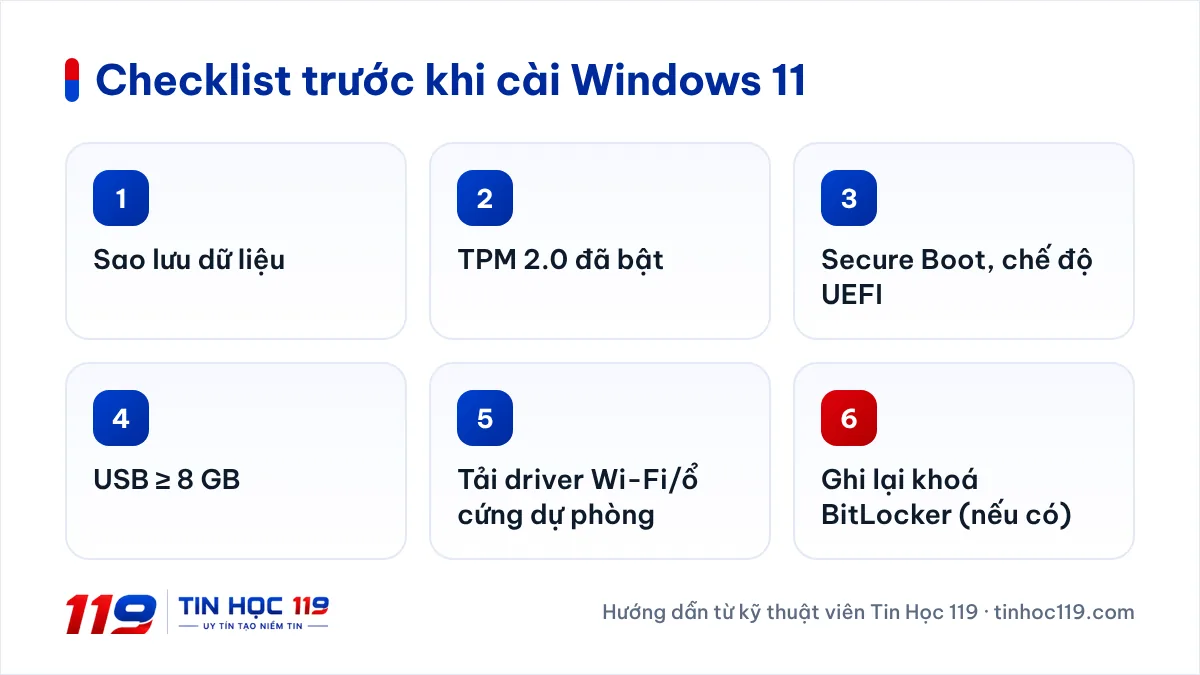
- Chạy PC Health Check để xem máy có đủ điều kiện Windows 11
- Chạy msinfo32: kiểm tra BIOS Mode là UEFI và trạng thái Secure Boot
- Chạy tpm.msc: kiểm tra TPM phiên bản 2.0
- Sao lưu toàn bộ dữ liệu ra ổ ngoài hoặc dịch vụ lưu trữ đám mây
- Nếu máy bật BitLocker/Device Encryption, lưu lại khoá khôi phục
- Tải sẵn driver Wi-Fi và driver Intel RST/VMD của đúng model máy
Tóm tắt quy trình cài Windows 11
Sao lưu và kiểm tra yêu cầu
PC Health Check, msinfo32, tpm.msc.
Tạo USB cài đặt
Media Creation Tool từ trang của Microsoft, USB từ 8 GB.
Khởi động từ USB
Mở Boot Menu, chọn USB chế độ UEFI.
Cài đặt kiểu Custom
Xoá phân vùng ổ hệ thống, cài vào Unallocated Space.
Cài driver và cập nhật
Cài driver từ trang hỗ trợ của hãng, chạy Windows Update.
Kiểm tra kích hoạt
Settings → System → Activation.
Lưu ý an toàn
- Cài sạch xoá toàn bộ dữ liệu trên ổ hệ thống – sao lưu trước
- Không dùng bộ cài Windows chỉnh sửa, ghost trôi nổi
- Không tắt máy khi đang cài hoặc đang cập nhật BIOS
- Cẩn thận khi xoá phân vùng nếu máy có nhiều ổ – chỉ xoá trên ổ cài Windows
Khi nào cần kỹ thuật viên?
- Máy không khởi động được từ USB
- Trình cài không thấy ổ cứng dù đã nạp driver
- Cần giữ lại dữ liệu nhưng máy không vào được Windows
- Sau khi cài mất Wi-Fi, touchpad, âm thanh
Câu hỏi thường gặp
Laptop không đủ yêu cầu TPM 2.0 có cài Windows 11 được không?
Microsoft không hỗ trợ cài Windows 11 trên máy không đạt yêu cầu. Có cách vượt qua kiểm tra, nhưng máy có thể không nhận đầy đủ bản cập nhật và không được hỗ trợ. Với máy đó, nên cân nhắc tiếp tục dùng Windows 10 theo chính sách hỗ trợ hiện hành hoặc nâng cấp phần cứng.
Cài lại Windows có mất bản quyền không?
Không, nếu bạn cài đúng phiên bản máy đã được kích hoạt. Bản quyền số hoặc khoá trong firmware sẽ tự kích hoạt khi máy có Internet.
Cài Windows 11 mất bao lâu?
Phụ thuộc vào tốc độ USB và ổ cứng. Trên máy dùng SSD, phần cài đặt thường nhanh; phần tốn thời gian hơn là cài driver, cập nhật và phần mềm sau đó.

Tác giả
adminKỹ thuật viên Tin Học 119.
Bài viết mang tính hướng dẫn tham khảo. Hãy sao lưu dữ liệu trước các thao tác có rủi ro; nếu không chắc chắn, liên hệ kỹ thuật viên.